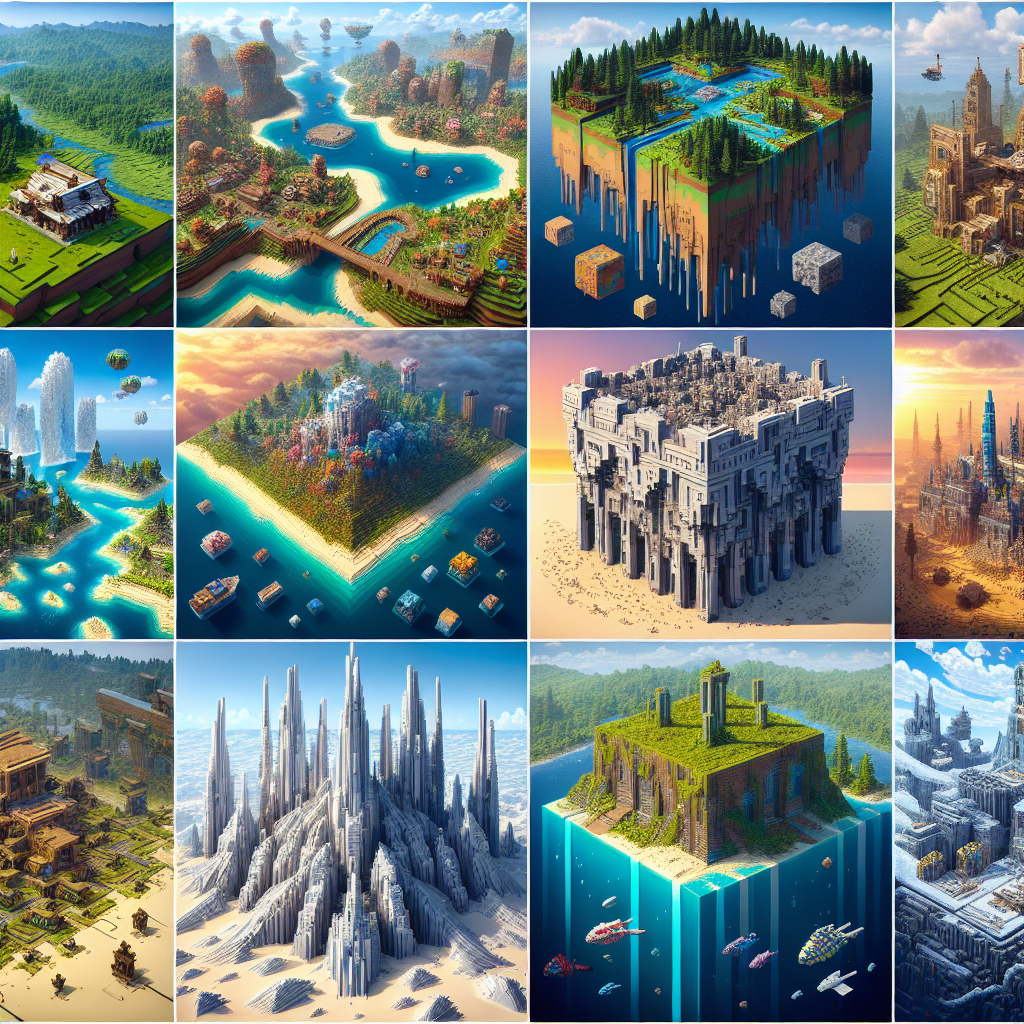

Minecraft, yang dikembangkan oleh Mojang, adalah game sandbox ikonik yang terkenal karena kemungkinan kreatifnya yang tak terbatas dan gameplay yang imersif. Dengan dirilisnya versi 1.19, fitur dan penyempurnaan baru telah memicu minat baru di kalangan penggemar. Artikel ini akan memberikan panduan langkah demi langkah tentang cara mengunduh Minecraft 1.19 gratis di Android untuk dimainkan secara offline, sekaligus memastikan kontennya tetap etis dan dalam batasan hukum.
Memahami Legalitas dan Etika
Sebelum mendalami proses pengunduhan, penting untuk menyadari pentingnya mendukung pengembang dengan membeli game melalui saluran resmi. Mengunduh Minecraft secara ilegal atau melalui cara yang tidak sah tidak disarankan dan dapat menimbulkan konsekuensi hukum. Panduan ini mengasumsikan akses ke metode sah yang memungkinkan permainan offline.
Mengapa Memainkan Minecraft 1.19 Offline?
Bermain offline dapat bermanfaat karena beberapa alasan:
- Tidak Ada Ketergantungan Internet: Memastikan gameplay tidak terganggu bahkan tanpa konektivitas internet.
- Pengalaman Bebas Lag: Mengurangi lag yang mungkin terjadi saat bermain di koneksi jaringan yang lemah.
- Keamanan: Membatasi paparan terhadap ancaman dan gangguan online.
Langkah-langkah Download Minecraft 1.19 di Android
Langkah 1: Siapkan Perangkat Anda
-
Periksa Kompatibilitas: Pastikan perangkat Android Anda memenuhi persyaratan sistem minimum untuk Minecraft 1.19. Biasanya, diperlukan minimal RAM 2GB dan Android versi 4.2 atau lebih tinggi.
- Kosongkan Ruang: Pastikan perangkat Anda memiliki penyimpanan yang cukup. Minecraft dapat memakan banyak ruang, terutama dengan mode offline dan pembaruan.
Langkah 2: Dapatkan Minecraft Secara Legal
Membeli Minecraft melalui Google Play Store menjamin Anda mendapatkan versi terbaru dan pembaruan rutin. Begini caranya:
-
Buka Google Play Store: Akses Play Store di perangkat Android Anda.
-
Cari Minecraft: Ketik “Minecraft” di bilah pencarian dan pilih game resmi dari Mojang.
- Beli dan Unduh: Beli aplikasinya jika Anda belum melakukannya. Setelah pembelian, pengunduhan akan dimulai secara otomatis.
Langkah 3: Aktifkan Putar Offline
Minecraft Pocket Edition, tersedia di Android, mendukung mode offline. Berikut cara mengaturnya:
-
Luncurkan Minecraft: Buka aplikasi di perangkat Anda.
-
Masuk Sekali: Pastikan Anda masuk ke akun Minecraft Anda. Akses internet diperlukan untuk pengaturan awal ini.
-
Unduh Konten: Pastikan semua konten yang diperlukan telah diunduh. Ini termasuk paket tekstur atau peta apa pun yang dibeli yang ingin Anda mainkan secara offline.
- Beralih ke Offline: Setelah semuanya dimuat:
- Masuk ke pengaturan permainan.
- Pilih opsi untuk offline atau memutuskan sambungan dari Wi-Fi.
Langkah 4: Nikmati Gameplay Offline
Setelah mengatur mode offline, Anda dapat menjelajah, membangun, dan membuat kerajinan tanpa terhubung ke internet. Ingat, fitur multipemain tidak akan tersedia secara offline.
Masalah Umum dan Solusinya
Masalah: Game Lag Offline
- Larutan: Pastikan aplikasi lain ditutup untuk mengosongkan memori perangkat. Mengurangi pengaturan grafis di Minecraft juga dapat meningkatkan kinerja.
Masalah: Konten Tidak Tersedia Offline
- Larutan: Konfirmasikan semua unduhan, seperti paket tekstur dan dunia, telah selesai sebelum offline.
Kesimpulan
Memainkan Minecraft 1.19 offline di Android memberikan pengalaman bermain game yang lancar dan tanpa gangguan. Meskipun penting untuk mendapatkan game melalui sumber yang sah seperti Google Play Store, prosesnya disederhanakan dan mudah. Nikmati sensasi membangun dan menjelajahi dunia virtual sesuka Anda, bebas dari gangguan online. Selalu dukung pengembang untuk membantu mereka terus membuat game hebat seperti Minecraft.