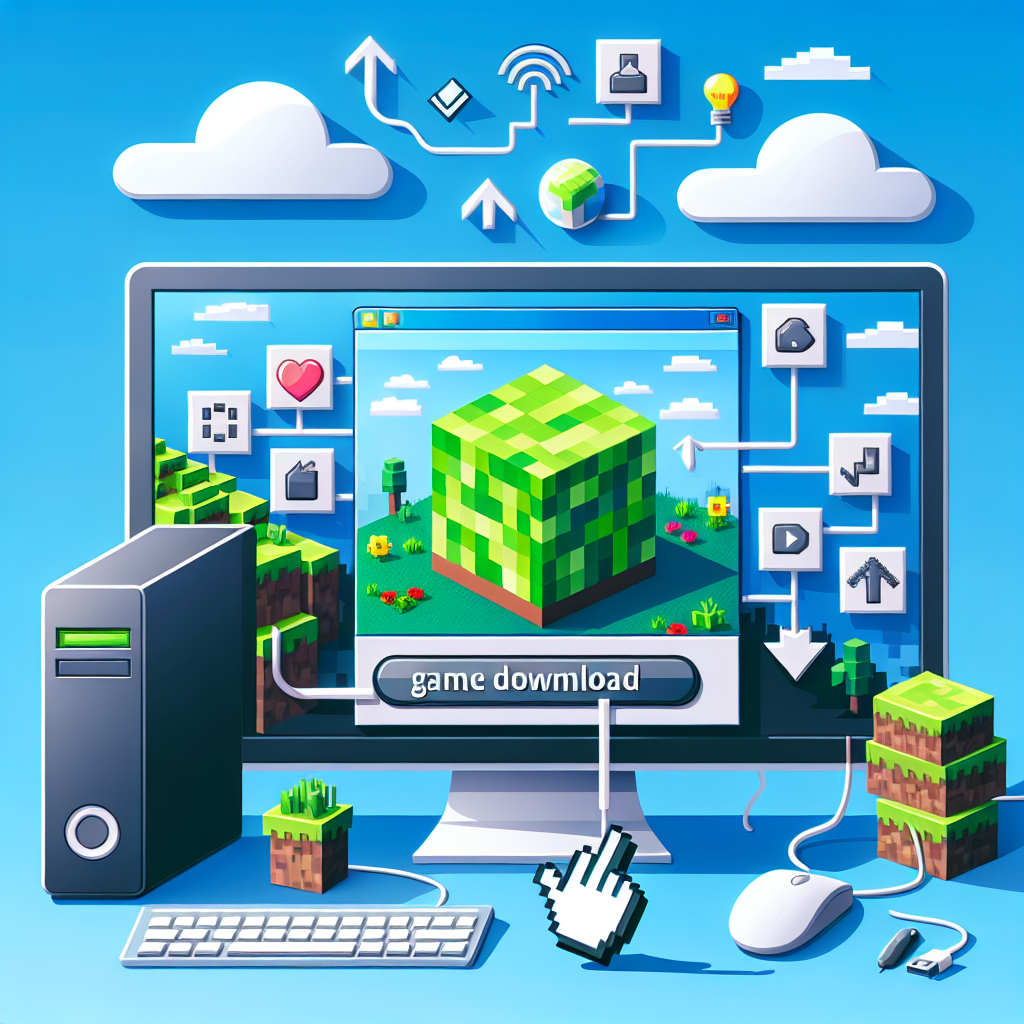
Minecraft, permainan sandbox yang telah menangkap imajinasi jutaan orang, menawarkan potensi kreatif dan petualangan tanpa akhir. Sebagai salah satu game terpopuler secara global, banyak penggemar yang ingin merasakan Minecraft di PC mereka. Panduan utama ini dirancang untuk memberikan proses langkah demi langkah yang mendetail agar berhasil mengunduh dan menginstal Minecraft di PC Anda.
Mengapa Memilih Minecraft untuk PC?
Sebelum mendalami proses pengunduhan, penting untuk memahami mengapa Minecraft di PC adalah pilihan yang bagus:
- Dukungan Mod yang Luas: Minecraft versi PC memungkinkan pemain menyesuaikan pengalaman mereka dengan sejumlah mod.
- Grafis dan Performa Unggul: PC dapat menawarkan kinerja dan pengaturan grafis yang unggul, sehingga meningkatkan pengalaman Minecraft Anda.
- Interaksi Komunitas yang Lebih Besar: Terlibat dengan komunitas pemain yang luas melalui forum, server, dan opsi multipemain.
Prasyarat untuk Mengunduh Minecraft
Sebelum memulai, pastikan PC Anda memenuhi persyaratan berikut:
- Sistem Operasi: Windows 10 atau lebih baru, atau versi macOS yang didukung.
- Prosesor: Intel Core i3-3210 / AMD A8-7600 atau setara.
- RAM: 4GB, meskipun disarankan lebih banyak untuk kinerja yang lebih baik.
- Grafik: Intel HD Graphics 4000 atau seri AMD Radeon R5.
- Penyimpanan: Sekitar 1GB untuk game, ruang tambahan untuk menyimpan game dan mod.
Petunjuk Langkah demi Langkah untuk Mengunduh Minecraft di PC
Langkah 1: Kunjungi Situs Web Resmi Minecraft
- Buka Peramban Web Anda: Mulailah dengan meluncurkan browser web pilihan Anda.
- Navigasikan ke Situs Web Minecraft: Mengunjungi www.minecraft.net. Ini adalah situs resmi untuk segala hal yang berhubungan dengan Minecraft.
Langkah 2: Buat Akun Mojang
- Mendaftar: Klik “Dapatkan Minecraft” atau “Masuk.” Jika Anda belum memiliki akun Mojang, Anda harus membuatnya. Klik “Daftar” dan ikuti instruksinya.
- Verifikasi: Setelah mendaftar, verifikasi alamat email Anda. Langkah ini sangat penting untuk keamanan akun Anda.
Langkah 3: Beli Minecraft
- Pilih Edisi Anda: Pilihlah Edisi Java untuk pengalaman yang paling dapat disesuaikan dengan mod atau versi Windows 10 untuk kemampuan lintas permainan.
- Lakukan Pembelian: Ikuti petunjuk untuk membeli Minecraft. Anda memerlukan metode pembayaran yang valid seperti kartu kredit atau PayPal.
Langkah 4: Unduh Penginstal Minecraft
- Unduh Peluncur: Setelah pembelian selesai, Anda akan diminta untuk mengunduh peluncur Minecraft. Klik tautan unduh untuk memulai.
- Temukan Penginstal: Navigasikan ke folder unduhan Anda dan cari file penginstal, biasanya diberi nama MinecraftInstaller.msi atau serupa.
Langkah 5: Instal Minecraft di PC Anda
- Jalankan Penginstal: Klik dua kali file penginstal untuk memulai proses instalasi.
- Ikuti Petunjuk Instalasi: Ikuti petunjuk di layar untuk menyelesaikan instalasi. Anda dapat memilih direktori tempat Anda ingin menginstal game tersebut.
Langkah 6: Luncurkan Minecraft
- Buka Peluncur: Setelah instalasi, buka Peluncur Minecraft dari desktop atau menu mulai.
- Masuk: Gunakan kredensial akun Mojang atau Microsoft Anda untuk masuk ke peluncur.
- Pilih Versi: Pilih versi game yang ingin Anda mainkan. Untuk penggunaan mod, pilih Java Edition.
Langkah 7: Mulai Petualangan Minecraft Anda
- Ciptakan Dunia Baru atau Bergabunglah dengan Server: Sesuaikan pengalaman Anda dengan menciptakan dunia baru atau bergabung dengan server yang ada untuk bermain bersama orang lain.
- Sesuaikan Pengaturan: Jelajahi pengaturan untuk menyesuaikan grafik, kontrol, dan lainnya untuk menyesuaikan game dengan preferensi Anda.
Memecahkan Masalah Umum
- Kesalahan Instalasi: Pastikan Anda memiliki hak administratif pada PC Anda dan perangkat lunak keamanan Anda tidak memblokir instalasi.
- Masalah Masuk: Jika Anda menghadapi masalah saat masuk, periksa kembali verifikasi email Anda atau setel ulang kata sandi Anda melalui situs web resmi.
- Masalah Kinerja: Menyesuaikan pengaturan dalam game untuk mengoptimalkan kinerja, seperti menurunkan pengaturan grafis atau mengalokasikan lebih banyak RAM.
Jelajahi Dunia Minecraft
Setelah Minecraft berhasil diinstal di PC Anda, mulailah perjalanan Anda melalui lanskap tanpa akhir dan kemungkinan kreatif. Baik Anda sedang membangun struktur monumental atau menyelidiki misteri gua bawah tanah, Minecraft untuk PC menawarkan taman bermain tanpa batas untuk eksplorasi dan kreativitas.
Kesimpulan
Mengunduh Minecraft di PC Anda adalah proses yang mudah, menawarkan pintu gerbang ke dunia sandbox yang luas dan kreatif. Dengan mengikuti panduan langkah demi langkah ini, Anda dapat dengan mudah mengatur dan mulai menikmati salah satu game paling disukai di dunia. Selami, jelajahi, dan bergabunglah dengan komunitas penggemar Minecraft yang berkembang pesat hari ini!
Untuk wawasan dan pembaruan lebih lanjut tentang game, pantau terus blog kami dan jangan pernah melewatkan artikel menarik. Selamat membuat kerajinan!