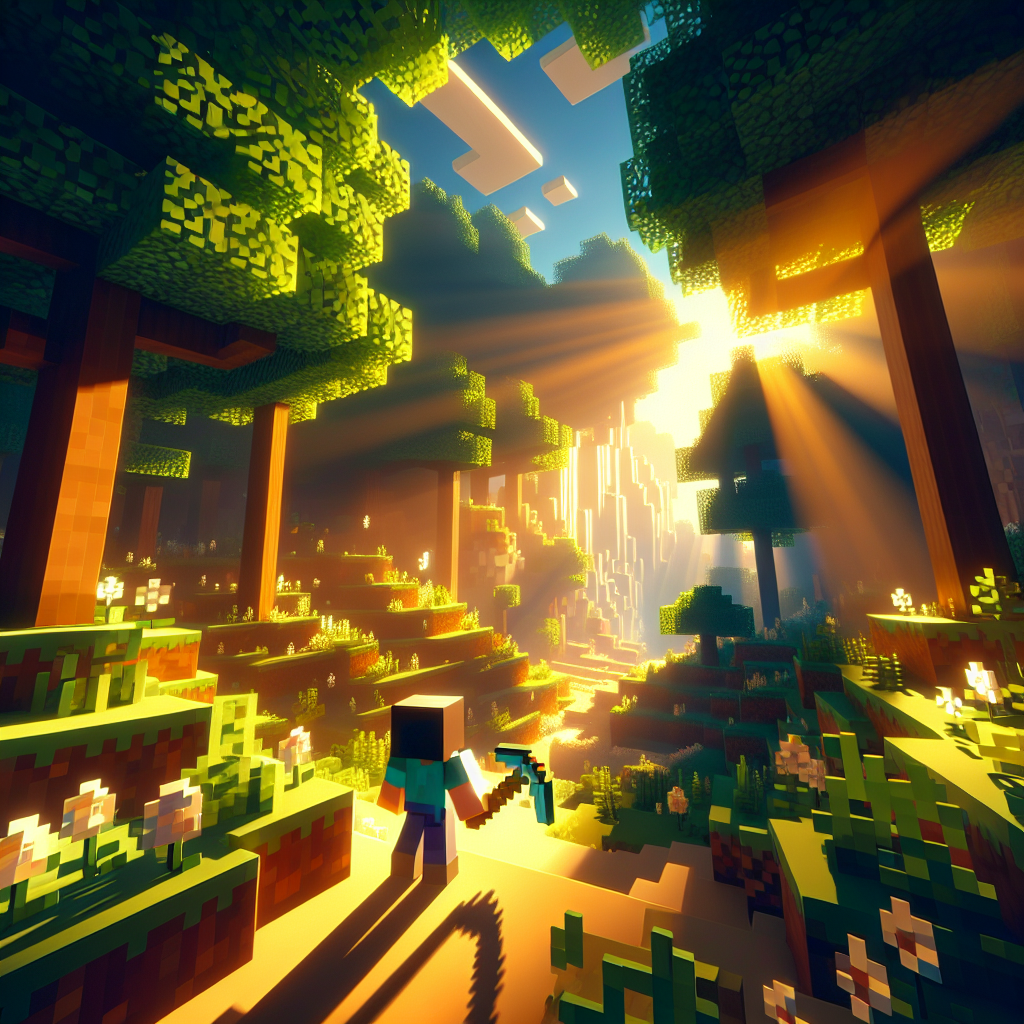
Minecraft, game sandbox yang dikembangkan oleh Mojang Studios, terus memikat jutaan orang di seluruh dunia. Rilisan versi 1.19 telah menghadirkan pembaruan menarik, bioma baru, dan makhluk menarik, menjadikannya wajib dicoba baik bagi pemain veteran maupun pendatang baru. Jika Anda ingin menjelajahi fitur-fitur terbaru Minecraft 1.19, panduan komprehensif ini akan memandu Anda melalui proses pengunduhan, memastikan pengalaman yang lancar. Dari menyiapkan peluncur resmi hingga menjelajah di perangkat seluler dan konsol, kami siap membantu Anda.
Daftar isi
- Persyaratan Sistem
- Mengunduh Minecraft 1.19 di PC
- Mengunduh Minecraft 1.19 di Mac
- Mengunduh Minecraft 1.19 di Seluler
- Mengunduh Minecraft 1.19 di Konsol
- Masalah Umum dan Pemecahan Masalah
- Kesimpulan
Persyaratan Sistem
Sebelum mengunduh Minecraft 1.19, pastikan perangkat Anda memenuhi persyaratan yang diperlukan untuk kinerja optimal.
Persyaratan Minimum untuk PC:
- sistem operasi: Windows 10 versi 18362.0 atau lebih tinggi
- Prosesor: Intel Core i3-3210 / AMD A8-7600 atau setara
- Ingatan: RAM 4 GB
- Grafik: Intel HD Graphics 4000 atau AMD Radeon R5 dengan dukungan OpenGL 4.4
- Penyimpanan: Setidaknya 1 GB ruang tersedia
Persyaratan yang Direkomendasikan untuk PC:
- sistem operasi: Windows 10 versi 1903.0 atau lebih tinggi
- Prosesor: Intel Core i5-4690 / AMD A10-7800 atau setara
- Ingatan: RAM 8 GB
- Grafik: NVIDIA GeForce 700 Series atau AMD Radeon Rx 200 Series
- Penyimpanan: SSD dengan ruang tersedia 4 GB
Mengunduh Minecraft 1.19 di PC
Langkah 1: Kunjungi Situs Web Resmi
Mulailah dengan mengunjungi situs resmi Minecraft di minecraft.net.
Langkah 2: Buat atau Masuk ke Akun Anda
Jika Anda tidak memiliki akun Minecraft, klik ‘Daftar’ untuk membuatnya. Untuk pengguna yang sudah ada, klik ‘Masuk’ dan masukkan kredensial Anda.
Langkah 3: Beli Gamenya
Arahkan ke bagian ‘Game’ dan pilih ‘Minecraft’. Ikuti instruksi untuk membeli game tersebut jika Anda belum melakukannya.
Langkah 4: Unduh Peluncur
Setelah dibeli, buka bagian ‘Unduh’ untuk mengunduh Peluncur Minecraft. Klik ‘Instal’ untuk menambahkannya ke sistem Anda.
Langkah 5: Instal dan Perbarui Game
Buka peluncur, masuk dengan akun Minecraft Anda, dan izinkan peluncur memperbarui ke versi terbaru. Pilih Minecraft 1.19 dari instalasi dan klik ‘Mainkan’.
Mengunduh Minecraft 1.19 di Mac
Langkah 1: Kunjungi Situs Web Resmi
Mengunjungi minecraft.net dari perangkat Mac Anda.
Langkah 2: Pengaturan Akun
Masuk atau buat akun Minecraft seperti yang dijelaskan di atas.
Langkah 3: Beli Gamenya
Ikuti proses pembelian jika diperlukan, serupa dengan petunjuk untuk PC.
Langkah 4: Unduh Peluncur Mac
Setelah membeli, navigasikan ke halaman ‘Unduh’ untuk mengakses Peluncur Minecraft versi Mac.
Langkah 5: Instal dan Mainkan
Instal peluncur, masuk, dan pilih Minecraft 1.19. Klik ‘Mainkan’ untuk memulai petualangan Anda.
Mengunduh Minecraft 1.19 di Seluler
Langkah 1: Akses App Store
- Untuk iOS pengguna, buka App Store.
- Untuk Android pengguna, buka Google Play Store.
Langkah 2: Cari Minecraft
Gunakan bilah pencarian untuk menemukan ‘Minecraft’.
Langkah 3: Beli atau Perbarui
- Beli aplikasinya jika Anda belum melakukannya.
- Jika game sudah terinstall, maka akan muncul tombol ‘Update’ jika game tersebut belum up to date.
Langkah 4: Luncurkan Game
Setelah diunduh atau diperbarui, buka aplikasi dan nikmati fitur terbaru Minecraft 1.19.
Mengunduh Minecraft 1.19 di Konsol
Untuk PlayStation, Xbox, dan Nintendo Switch:
Langkah 1: Akses Toko Game
- Buka PlayStation Store, Microsoft Store, atau Nintendo eShop berdasarkan konsol Anda.
Langkah 2: Temukan Minecraft
Cari Minecraft di toko.
Langkah 3: Beli atau Perbarui
- Jika Anda sudah memiliki Minecraft, periksa pembaruan untuk versi 1.19.
- Pemain baru harus mengikuti proses pembelian.
Langkah 4: Unduh dan Mainkan
Setelah membeli atau memperbarui, instal game, dan benamkan diri Anda dalam Minecraft 1.19.
Masalah Umum dan Pemecahan Masalah
Masalah 1: Peluncur Gagal Memperbarui
- Larutan: Restart komputer Anda dan luncurkan kembali proses instalasi.
Edisi 2: Game Crash saat Peluncuran
- Larutan: Pastikan driver grafis Anda diperbarui dan memenuhi spesifikasi yang diperlukan.
Masalah 3: Tidak Dapat Masuk
- Larutan: Periksa kembali koneksi internet Anda dan verifikasi kredensial login Anda. Atur ulang kata sandi Anda jika perlu.
Kesimpulan
Mengunduh Minecraft 1.19 adalah proses yang mudah, baik Anda bermain di PC, Mac, perangkat seluler, atau konsol. Dengan mengikuti panduan komprehensif ini, Anda dapat dengan mudah mengatur game Anda untuk menjelajahi fitur-fitur baru yang menarik dari pembaruan terkini. Baik Anda seorang petualang berpengalaman atau baru pertama kali memasuki dunia kotak-kotak, Minecraft 1.19 menjanjikan dunia yang penuh kreativitas dan penemuan.